Convite Infantil Digital


Projeto Minie Vermelha -  KGomes


Convites virtuais, animados e personalizados. Entrega em 24h. Uma forma diferente, divertida e super econômica.

Convite Digital: animados e personalizados


Convites virtuais, animados e personalizados.
Entrega em 24h. Uma forma diferente, divertida e super econômica.


Assinatura com imagem no final dos posts

Fica um charme a assinatura dos posts com imagem ou a própria foto do autor. Caso o seu blog tenha mais de um autor, o código usado será outro, leia antes o tutorial e use o que for adequado.Você vai amar o resultado. Vem comigo!

Em primeiro lugar faça sua assinatura. Se quiser, farei para você.

Vamos ao tutorial: Vá em Design, depois em Editar HTML. Agora dê Ctrl+F e procure por:
<div class='post-footer'>
Cole logo acima dele o seguinte código:
<div align='right'> <img src='URL da Imagem' style='border:0px;'/></div>

Acesse a imagem da sua assinatura, copie a url e cole no lugar indicado acima.Visualize, se estiver tudo certinho, salve.

Em caso de mais de um autor, o código é este:
<div align='right'><b:if cond='data:post.author == &quot;">AQUI O NOME DO AUTOR_1&quot;'> <img src='URL da assinatura do 1º autor' style='border:0px;'/>
</b:if> 
<b:if cond='data:post.author == &quot;AQUI O NOME DO AUTOR_2&quot;'>
<img src='URL da assinatura do 2º autor' style='border:0px;'/> </b:if></div>

“Pulseira” para pessoas com epilepsia

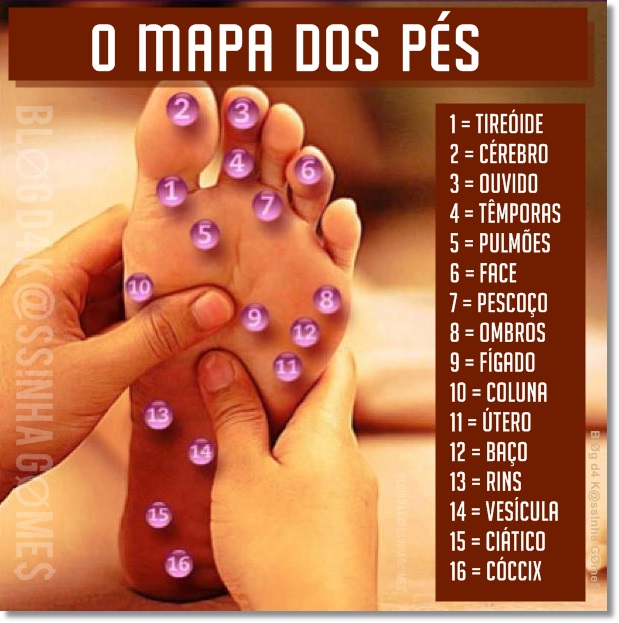
O mapa dos pés - Pontos de Pressão

Vejam os pontos de pressão, massageiem e dê aquela aliviada em suas dores.
Lembrando: persistindo os sintomas, procure um médico.


Comentários Personalizados

Faça um backup completo do seu blog, antes de implantar qualquer código.

Hoje, trago para vocês um modelo de personalização da área dos comentários. Usaremos um único código. O resultado é maravilhoso.Vem comigo!

Começaremos com aquele passinho básico que, quem me acompanha já sabe do que se trata: Acessar Modelo - Editar HTML da um CTRL F e pesquisar por:
]]></b:skin>

Acima dele, Acesse o botão indicado, copie e cole o código, acima dele. Você poderá substituir a cor #D4346E, por uma de sua preferência. Aconselho mexer somente nesta parte. Feito isso, visualize, e estando tudo certo, salve.


CÓD.COMENTÁRIOS

MOD.COMENTÁRIO


Atenção: vi muita gente assinando como dono deste código, na dúvida deixo sem crédito. Fiz algumas alterações, mas entendo que isto não me dá o direito de autoria. Se o dono de fato, se sentir lesado, por favor, entre em contato,

Sorteio de Capas e Widgets Personalizados

CAPAS PERSONALIZADAS PARA BLOG E FAN PAGE, + 3 WIDGETS

Regulamento:


Curtir a fanpage:Fan Page
Seguir blog: BlØg d4 K@ss!nha GØme$
Comentar em algum post sobre tutorial do blog: http://blogdakassinhagomes.blogspot.com.br/search/label/Tutoriais

Quanto mais comentários, mais chances de ganhar. O sorteio será gerado pelo Radom.org. Boa sorte à todos. 

Resultado: 21/07/2016. A publicação e o print do sorteio, estará no Blog e na Fanpage do Blog.


Observação: Será verificado se o ganhador seguiu as regras, se não seguiu, outro ganhador será sorteado. O ganhador terá 72 horas para se manisfestar.


Escolha os widgets clicando no botão: 
TEMPLATE

Posts Relacionados: "veja também"


Antes de qualquer ação, faça um backup do seu blog

O tutorial de hoje é sobre posts relacionados, o famoso "veja também". Na maioria dos blogs, ele é implantado usando um determinado programa, eu mesma já o usei, mas nem sempre ele funciona, ao menos, foi o que aconteceu em meus blogs. Liberte-se deste problema, aprendendo agora, uma forma prática, e com grandes opções de personalizações. Vem comigo!

Começamos com aquele passinho básico que, quem me acompanha já sabe do que se trata: Acessar Modelo - Editar HTML da um CTRL F e pesquisar por:

</head>
Ao encontrá-lo, copie e cole abaixo de </head> o sequinte, script.
<script type='text/javascript'> $(document).ready(function() {$('.resizethumbnail').attr('src', function(i, src) {return src.replace( 's72-c', 's500-c' );});}); </script> <script src='http://static.tumblr.com/r0zjsuz/LGRnkytsj/post-relacionado-blogger.js' type='text/javascript'/>

Agora iremos procurar por:  'post-footer-line post-footer-line-1'. Lembrando que normalmente, existem duas linhas iguais em seu template, o código será implantado no segundo.
'post-footer-line post-footer-line-1'

CÓDIGO 01


Para finalizar, procure por:
]]></b:skin>
Acima dele, cole o Código 02. Nele, você fará as mudanças necessárias, a exemplo das cores dos textos, de acordo com sua preferência. Visualize, e estando tudo certo, salve.

CÓDIGO 02


Mudando a cor do texto selecionado


Fica bem interessante! Diferencia o que você quer, dos demais textos da postagem. 
Simples e rápido. Clique em DEMONSTRAÇÃO, selecione o texto e veja o resultado. Vem comigo!

DEMONSTRAÇÃO


Seguindos passos básicos: Layout-Editar HTML-CTRL F e procure por:

]]></b:skin>

Assim que encontrar, cole este código acima. Salve e pronto!

::-moz-selection {
background: #f7b7c8; 
color: #ec5b81; 
}
::selection {
background: #f7b7c8;
color: #ec5b81;


Veja este e outros tutoriais AQUI. Quer algum tuto, em especial? Peça-Já!


Personalizar Links de Navegação


Personalizando os links de navegação. Quais são eles:Postagens mais antigas, Postagens mais recentes e Início. Vamos personalizá-los. Vem comigo!

POSTAGENS MAIS ANTIGAS

Vá em Layout-Modelo-Editar HTML: Ctrl F e procure por:
<data:olderPageTitle/>
Ao encontrá-lo, substitua o texto, por outro da sua preferência.

POSTAGENS MAIS RECENTES


Novamente: Ctrl F e procure por:
<data:newerPageTitle/>
Ao encontrá-lo, substitua o texto, por outro da sua preferência.

INÍCIO

Mais uma vez: Ctrl F e procure por:
<data:homeMsg/>
Ao encontrá-lo, substitua o texto, por outro da sua preferência.

AGORA VAMOS A PERSONALIZAÇÃO:

Continuando em HTML: procure por:
#blog-pager {
Selecione de { (que a abertura) até }(o fechamento) e substitua pelo código abaixo:

CÓDIGO


Veja este e outros tutoriais AQUI. Quer algum tuto, em especial? Peça-Já!


BlØg d4 K@ss!nha GØme$

Adicionando caixinha Link-Me

Vejam como é fácil, muito simples mesmo colocar uma caixinha do Link-Me. Vem comigo! Acesse Layout - Adicionar um Gadget - HTML/JavaScript Copie e cole o código abaixo, dentro dele e salve.

<div align="center">
<img src="URL DA IMAGEM" />
<br /><textarea onfocus="this.select()" onmouseover="this.focus()" rows="3"
cols="15" name="textarea">&lt;a href=&quot;URL DA IMAGEM&quot; target=&quot;_blank&quot;&gt;
&lt;img src=&quot;URL DA IMAGEM&quot; border=&quot;0&quot;&gt;&lt;/a&gt;
</textarea>
</div>


Centralizar o título das postagens

 BlØg d4 K@ss!nha GØme$
Hoje, vamos aprender a centralizar os títulos das postagens. Que por sinal, fica muito lindo!

Com um único passo, você terá sempre os títulos das suas postagens centralizadas. É muito fácil. Vem comigo!

Vamos em Design-Editar HTML-Ctrl + F, procure por:
h3.post-title {

e logo abaixo, cole:

text-align: center;


Visualize, e salve! Fácil e rápido, não é mesmo. Bjinxus axokolatadus e até o próximo tuto.

Botão Voltar ao Topo Flutuante

O botão subir ao topo, ou voltar, como queira, é de grande utilidade, fato! Existem duas maneiras de adicioná-lo ao blog. Uma delas é inserindo um link da biblioteca do JQuery dentro do seu blog e mais alguns outros, códigos. Pensei ensinar das duas formas, mas resolvi simplificar e deixar apenas a forma mais prática e rápida. Vem comigo!

Acesse Layout - Adicionar um Gadget - HTML/JavaScript Copie e cole o código abaixo, dentro dele e salve.

CÓDIGO

URL´S IMAGENS


De brinde, deixo algumas imagens e suas respectivas URL´s. Façam bom uso. Lembrando que, se desejarem usar suas próprias imagens, é só substituir a URL existente, tendo o cuidado de não apagar as aspas ("...").


Botão curti Facebook

Entre em seu blog: Modelo - Editar HTML, dê um CTRL F e procure por:
<div class='post-footer-line post-footer-line-3'>
Ao encontrá-lo, cole acima dele o código, a seguir:

CÓDIGO


Numerar páginas do blog


Preste atenção, siga o tutorial que, o resultado com certeza, valerá à pena.

Adicione um Gadget, HTML/JavaScript,  e cole dentro dele o código do modelo de sua preferência. Faça alterações nas cores, de acordo com o seu blog. Vamos aos modelos e códigos.


MODELO 01
CÓDIGO 01


MODELO 02

CÓDIGO 02


Personalizando o Widget Seguidores

BlØg d4 K@ss!nha GØme$
Hoje vamos aprender como personalizar, a caixinha de seguidores. Deixá-la com o tema do nosso blog. De brinde deixo para vocês, alguns modelos que eu fiz. Ao usá-los, favor avisar nos comentários, para que eu possa, fazer uma visita ao seu blog e ver como ficou.

Escolha o modelo: Feito isso, clique em CÓDIGOS e copie o correspondente ao modelo escolhido. Em seguida, cole antes de ]]></b:skin>, visualize  e salve.

CÓDIGOS AQUI! 


Seu blog no mecanismo de busca

Sabe aquela busca por sites, que costumamos fazer, normalmente no Google? Observe que elas vem sempre acompanhada de uma descrição do mesmo. Isso ajuda bastante a atrair visitantes e a divulgá-lo. Vem comigo e veja como fazer o mesmo com o seu blog.

Vamos adicionar uma descrição no HTML do seu blog. Acesse MODELO-EDITAR e dentro da caixa de códigos, pressione Ctrl F e pesquise por

<b:include data='blog' name='all-head-content'/&gt
Copie o código e cole abaixo da linha que pesquisamos. Visualize e salve


<b:if cond='data:blog.homepageUrl == data:blog.url'>
<meta content=' Descrição ' name='description'/>
<meta content=' Palavras-chave ' name='keywords'/>
</b:if&gt

Em DESCRIÇÃO, escreva algo sobre o blog e em PALAVRAS-CHAVE, procure usar palavras (máximo de 10), que defina bem o seu conteúdo. Ex.: Saúde, Moda, Casa...


Barra de rolagem colorida


O tutorial de hoje, é muito simples, fácil mesmo de fazer, diria café com leite. Vamos deixar a barra de rolagem combinando com o tema e cor do blog.
Primeiro passo: Modelo-Editar HTML. Dentro da caixa dos códigos, dê um Ctrl F e pesquise por: ]]></b:skin. Cole o código acima dele. Faça as alterações necessárias, salve e pronto.

CÓDIGO AQUI


Vejam como fica. Muito fofo!


Arquivos em formato Calendário

Sugerimos fazer backup completo do seu template, antes de toda ou qualquer mudança
Que tal, ter todos os arquivos do seu blog em formato de um calendário? Você vai gostar, é muito bacana, pois deixa tudo muito mais organizado, e sem falar que dar um charme todo especial. Veja na foto abaixo que fofo. E agora, venha comigo, acompanhe o tutorial e atraia visitas que se encantarão com o resultado.


Vamos começar? Adicione um Gadget, Arquivo do blog, e o configure conforme a imagem abaixo:


Feito isso, acesse Modelo, Editar HTML e dentro dele dê um CTRL F e procure por </head>. Copie o código e cole, acima dele.

Agora ainda no html do seu blog, procure por esta linha: <b:widget id='BlogArchive1'. Selecione toda parte, indicada na imagem abaixo e substitua, pelo código seguinte.

E por último, procure por ]]></b:skin> e cole o código a seguir, acima dele.
   TERCEIRO CÓDIGO   


LayoutShow Personalização

Afim de dar um Up no seu blog, sem mexer em muita coisa!? que tal, mudar apenas alguns detalhes, detalhes estes, que farão a grande diferença!?. Foi pensando nisso, que eu trouxe para vocês, modelos lindos de capas e acessórios personalizados. Com instalação instatânea. Você optará por fazer mudança total, ou parcial em seu blog. E, se você tem uma idéia e quer colocá-la em prática, só entrar em contato, que transformaremos o seu sonho, em realidade. Acesse o link do logotipo, abaixo, e veja tudo que contém, nestes templates. Faça sua escolha, e entre em contato, conosco, através do e-mail: layoutshow@gmail.com. A, LS, agradece o seu contato.
  Black-White    
        Moda-Mulher    Due-Color      


 Black-White